iPhone17に機種変更しました。その際Safariのタブが引き継がれていなかったので、できる方法を調べて実践。ずぼらすぎてシークレットブラウザは402個のタブが開きっぱなしでしたが……無事に移行できました!手順を紹介していきます。
【結論】Safariのタブはシークレットも含めて一気に引き継げる
私もまっさらなSafariを見て「あ、ムリなのか」と思いましたが、試してみたらできました。よかった。
実は「ブックマーク→同期」を挟むだけでいけます。
開きっぱなしタブが402個あろうがすぐ終わったので、気軽に試せますよ。
※どの作業も機種変更後、もろもろ終わってからでOKです!
やることはこの3ステップだけ
先にお見せするとこの3段階。
① 旧端末で開いているタブをまとめて保存
② iCloudでSafariの同期をオンにする
③ 新端末でまとめて開く
すぐにできます!
実際にやった手順(スクショあり)
① 旧端末のタブを一括でブックマークする
やるのはこれだけ:「〇個のタブ/プライベート」長押し → ブックマーク追加
旧端末でSafariを開くと、開いているタブがざっと並んでいます。プライベート=シークレットブラウザですね。
「〇個のタブ」「プライベート」と分かれて表示されています。どちらかを長押しします。
するといくつかメニューが表示されます。
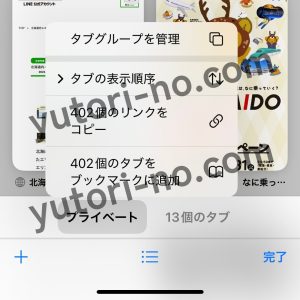
「〇個のタブをブックマークに追加(本のマーク)」を押します。
開いているタブを一括でブックマークできました。もう片方も同様にやります。
これで全てのタブをブックマークできました。
② iCloudでSafariの同期をオンにする
やるのはこれだけ:設定 → iCloud → Safariオン
iCloudを利用すれば、ブックマーク等を複数端末で共有できます。
設定アプリを開くと、かなり下のほうに「iCloud」のメニューがあります。
いろいろ表示されますが、真ん中の「iCloudに保存済み」右側の「すべて見る」を押します。 「Safari」の項目があるので、スイッチをオンにします(既にオンならオフ・オンを繰り返してみます)。
これで旧端末での準備は終わりです。
③ 新端末でタブをまとめて開き直す
やるのはこれだけ:スタートページ → 保存されたタブ長押し → 新規タブで開く
新端末のSafariを開き、「+」を押して新規タブを開きます。スタートページが表示されます。
スタートページの「お気に入り」欄に、「保存されたタブ」というフォルダができています。
「保存されたタブ」アイコンを長押しするといくつかメニューが表示されます。
「新規タブで開く」を押せば、①でブックマークしたタブが一気に開きます。

これで旧端末とほぼ一緒の画面を作れました。お疲れ様でした!
やってみて感じたこと
「こんなにあった?」ってびっくりする
ドドドドド……ではなく、スッと増えています。開いた直後は一番上のタブのみ見えていますが、タブ一覧に戻ると、静かにずらっと増えているのが分かります。
ページが削除された等で、旧端末で見ていたときとはサムネイルが変わっているタブも多数ありました。
402個のほうはまだ開いていません……(笑)
いったん一覧で見直せるから整理しやすい
「保存されたタブ」フォルダをタップすれば、何が入っているか一覧で見ることができます。 もういらないタブがあれば、アイコン長押し→削除を選ぶとこの一覧から削除できます。
私はこの方法で引き継ぐタブを選ぶつもりです。
機種変更のついでにタブ整理しておくと楽
機種変更したそのときが、次の機種変更の準備を始めるタイミングです!
次回は慌てずに済むように、
- いらないタブは閉じる
- いるタブもブックマークして閉じる
- 用事があって一時的に必要なタブなら、早くその用事を済ませて閉じる
定期的にスマホの片づけもやらねばと思いました。
(余談)今回の機種変更、実はこれを買い忘れておりだいぶ焦りました。


本体付属のUSBケーブルはC to C(両側ともtypeC)なのに気づいておらず、旧機種の電源アダプタ(typeA)を使おうとしてました……。
手持ちのイヤホン(SONY WF-1000XM5)付属のケーブルでしのぎました。
同時に充電できない状況なので、早めに調達したいところです。
まとめ|諦める前に一度試してみて
私も「シークレットモードもいける?」「この量は無理かな?」と心配でした。
しかし意外とすぐできるうえに、手順もシンプル。途中でうまくいかなくても、どこでつまづいたのか分かって安心な3ステップです。参考になれば幸いです!